 LinMBC
 简体中文
简体中文 English
 Português (Brasil)
 Español
 Français
 Deutsch
 Русский
 Polski
 日本語
日本語 한국어
한국어Alpha 版
你的鼠标按键,每个游戏一套布局。
LinMBC 在 Linux 上把鼠标按键映射为按键和组合键,并在你 Alt+Tab 切入游戏时自动切换配置。灵感来自 Windows 上的 X-Mouse Button Control。
免费开源 · MIT · Wayland 优先
鼠标有侧键吗?在这里按一下试试。
功能
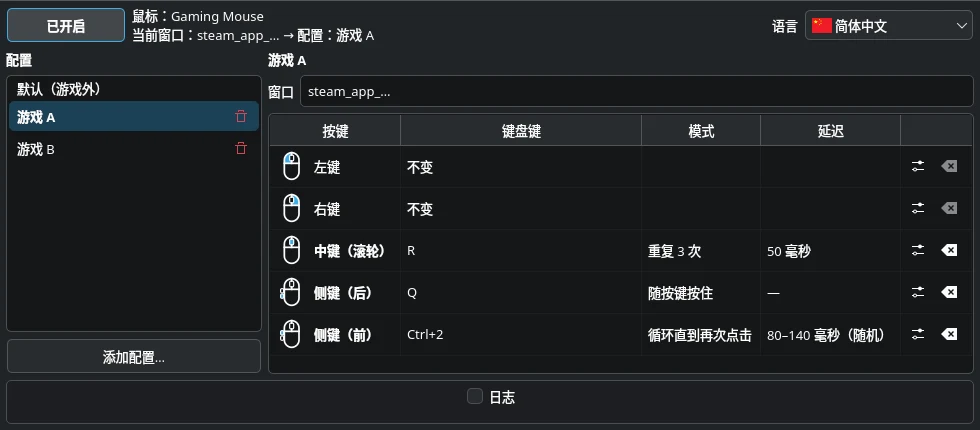
每个游戏一套配置
配置跟随当前活动窗口。Alt+Tab 离开游戏,按键就恢复正常:游戏之外使用“默认”配置。
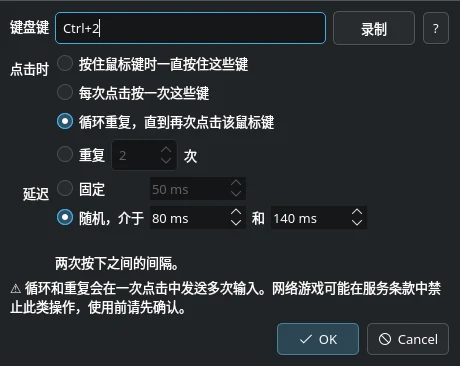
四种点击方式
按住按键期间一直按住、按一次、循环直到下次点击,或重复 N 次——延迟可固定也可随机。
任意按键或组合键
输入“Ctrl+2”或“er”,或点击“录制”后按下按键。与键盘布局无关。
你的 Steam 游戏库
“添加配置”会列出已安装的 Steam 游戏,并自动匹配游戏窗口,Proton 游戏也可以。
支持 Wayland
它工作在合成器之下,因此不依赖 X11。映射由后台服务完成,关闭窗口后依然有效。
任何鼠标,随时接入
任何鼠标都会被自动识别,可同时使用多个,接收器拔出再插入也没问题。
工作原理
两个小程序:负责映射的后台服务,以及用来设置的窗口。
- 01
读取鼠标
后台服务在桌面之前接收鼠标事件。它只打开鼠标,从不打开键盘。
- 02
识别游戏
在 KDE Plasma 上,一个小小的 KWin 脚本报告当前活动窗口,匹配的配置随即生效。
- 03
发送按键
映射后的按键通过虚拟键盘和虚拟鼠标发出,游戏看到的是普通输入。
- 04
安全失败
一旦出错,所有鼠标都会被释放,恢复正常使用。
安装
1Arch Linux 与 CachyOS
构建一个软件包,安装应用、鼠标访问权限规则、后台服务和菜单项。
$ git clone https://github.com/JohnsonMauro/linmbc.git$ cd linmbc/packaging/arch$ makepkg -si2立即启动,并在每次登录时启动
然后从应用程序菜单打开 LinMBC 并开启。
$ systemctl --user enable --now linmbc.service其他发行版
尚未打包或测试。README 列出了打包所需的内容,欢迎反馈其他系统上的情况。 README
运行环境
- 已测试
- Arch Linux / CachyOS,KDE Plasma 6(Wayland)。
- 可用,但有限制
- 其他桌面:按键可以映射,但只能使用“默认”配置。
- 尚未测试
- Debian、Ubuntu、Fedora、openSUSE 等;X11 上的 Plasma。
- 不支持
- 没有 systemd-logind 的系统。
须知
只访问鼠标
访问权限规则只允许你的用户访问鼠标设备,因此 LinMBC 无法读取你输入的内容。
在线游戏与宏
把一个按键一对一映射为另一个按键是普通的输入更改。循环和重复会在一次点击中发送多个输入,部分在线游戏的服务条款禁止这样做。请先查看规则。
Alpha 版
目前只在一台机器上测试过。可能还有粗糙之处,遇到问题请反馈。