 LinMBC
 日本語
日本語 English
 Português (Brasil)
 Español
 Français
 Deutsch
 Русский
 Polski
 한국어
한국어 简体中文
简体中文アルファ版
マウスのボタンを、ゲームごとに別の配置で。
LinMBC は Linux でマウスのボタンにキーやキーの組み合わせを割り当て、Alt+Tab でゲームに切り替えると自動でプロファイルを切り替えます。Windows 用の X-Mouse Button Control に着想を得ています。
無料のオープンソース · MIT · Wayland 優先
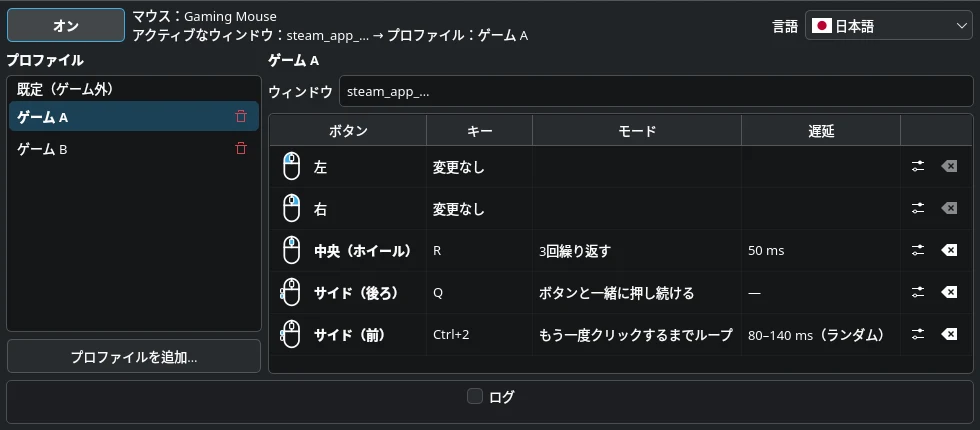
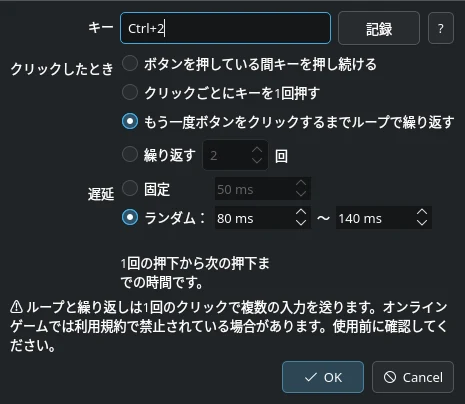
サイドボタン付きのマウスなら、ここで押してみてください。
できること
ゲームごとのプロファイル
プロファイルはアクティブなウィンドウに追従します。Alt+Tab でゲームを離れればボタンは元どおり。ゲーム外では「既定」プロファイルが使われます。
4 つのクリック方式
ボタンを押している間キーを押し続ける、1 回だけ押す、次のクリックまでループする、N 回繰り返す。遅延は固定またはランダム。
どんなキーや組み合わせも
「Ctrl+2」や「er」と入力するか、「記録」を押してキーを押すだけ。キーボード配列に依存しません。
Steam ライブラリ対応
「プロファイルを追加」でインストール済みの Steam ゲームが一覧表示され、ゲームのウィンドウを自動で照合します。Proton にも対応。
Wayland で動作
コンポジターより下の層で動くため X11 に依存しません。割り当てはバックグラウンドサービスが担当し、ウィンドウを閉じても動き続けます。
どのマウスでも、いつでも
どのマウスも自動で認識。複数台の同時接続や、レシーバーの抜き差しにも対応します。
仕組み
小さなプログラムが 2 つ:割り当てを行うバックグラウンドサービスと、設定用のウィンドウです。
- 01
マウスを読む
サービスはデスクトップより先にマウスのイベントを受け取ります。開くのはマウスだけで、キーボードは決して開きません。
- 02
ゲームを知る
KDE Plasma では小さな KWin スクリプトがアクティブなウィンドウを伝え、一致するプロファイルが有効になります。
- 03
キーを送る
割り当てたボタンは仮想キーボードと仮想マウスから出力されるので、ゲームには普通の入力として届きます。
- 04
安全に止まる
問題が起きたときは、すべてのマウスを解放して通常どおり使える状態に戻します。
インストール
1Arch Linux と CachyOS
アプリ本体、マウス用のアクセス権ルール、バックグラウンドサービス、メニュー項目をインストールするパッケージをビルドします。
$ git clone https://github.com/JohnsonMauro/linmbc.git$ cd linmbc/packaging/arch$ makepkg -si2今すぐ起動し、ログインのたびに自動起動
その後、アプリケーションメニューから LinMBC を開いてオンにします。
$ systemctl --user enable --now linmbc.serviceその他のディストリビューション
まだパッケージもテストもありません。パッケージに必要なものは README にまとめています。他のシステムでの報告を歓迎します。 README
動作環境
- テスト済み
- Arch Linux / CachyOS、KDE Plasma 6(Wayland)。
- 制限付きで動作
- その他のデスクトップ:ボタンは割り当てられますが、「既定」プロファイルのみです。
- 未テスト
- Debian、Ubuntu、Fedora、openSUSE など。X11 上の Plasma。
- 非対応
- systemd-logind のないシステム。
知っておきたいこと
マウスだけ
アクセス権ルールがあなたのユーザーに許可するのはマウスだけです。LinMBC があなたの入力した文字を読むことはできません。
オンラインゲームとマクロ
ボタンにキーを 1 対 1 で割り当てるのは普通の入力の変更です。ループや繰り返しは 1 クリックで複数の入力を送り、オンラインゲームによっては利用規約で禁止されています。先にルールを確認してください。
アルファ版
現時点では 1 台のマシンでのみテストしています。粗い部分があるはずなので、動かない点はぜひ報告してください。